



1.
원하는 교과서와 단원에 대한 학습지를 3분 안에 만들 수 있어요.
2.
내신대비 기간에 워크북과 실전 모의고사 용도로 사용하실 수 있어요.
1. 잉글리시플랫 교과서 학습지의 구성
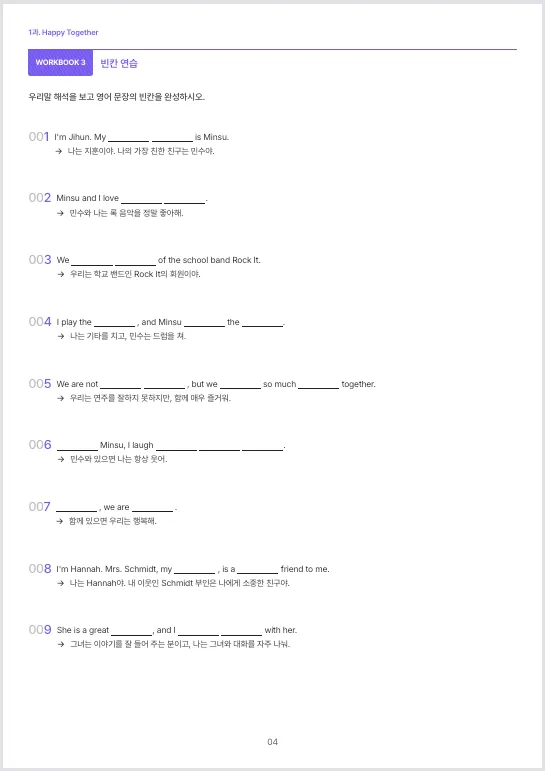
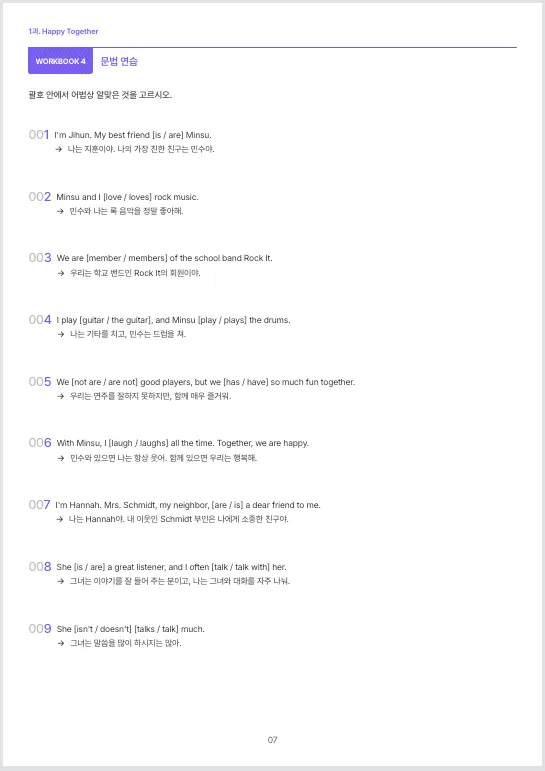
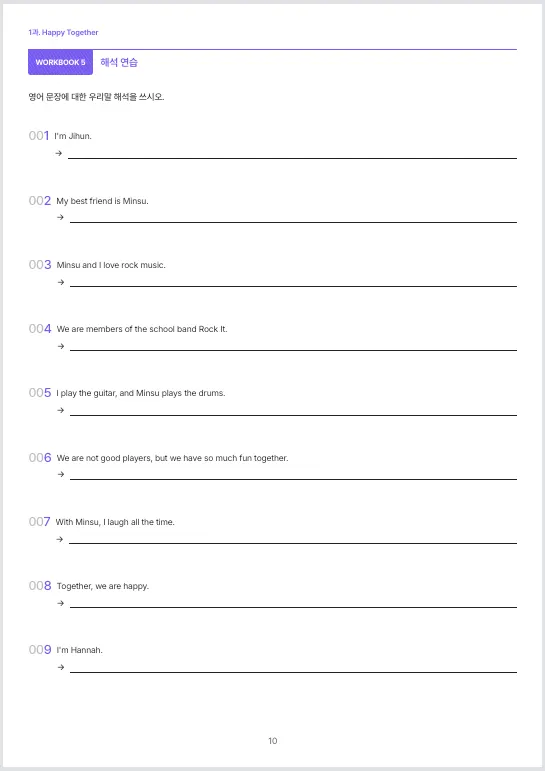
1-1. 워크북
•
내신대비를 위해 기본적으로 필요한, 단어 암기 및 독해 지문 학습을 돕는 워크북입니다.
•
교과서 지문을 분석하는 “워크북 1단계 - 분석 노트”는 추후 지원 예정입니다.
2단계 - 단어장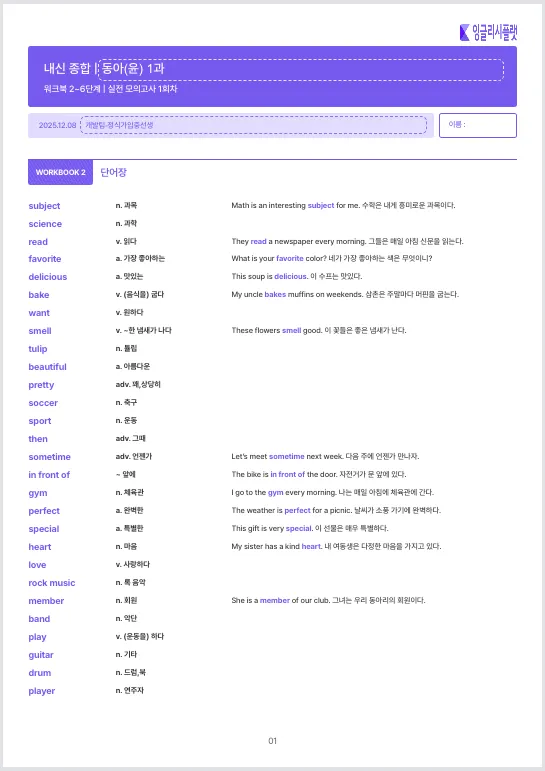 3단계 - 빈칸 연습
 4단계 - 문법 연습
 5단계 - 해석 연습
 6단계 - 영작 연습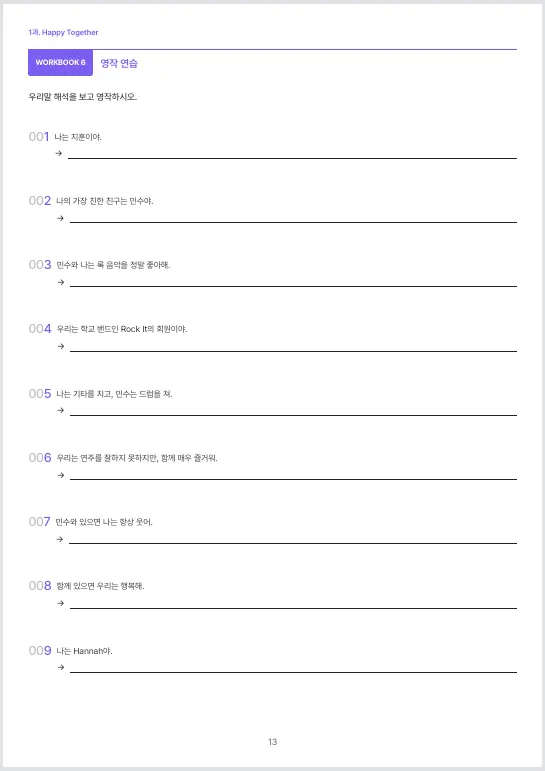
1-2. 실전 모의고사
•
교과서별 실전 모의고사를 최대 2회차까지 출제할 수 있습니다. (추후 콘텐츠 확장 예정)
실전 모의고사 예시 (1)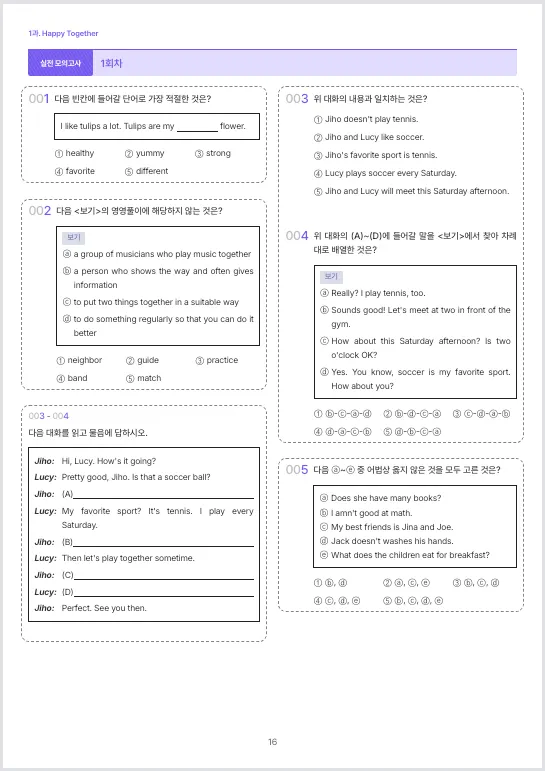 실전 모의고사 예시 (2)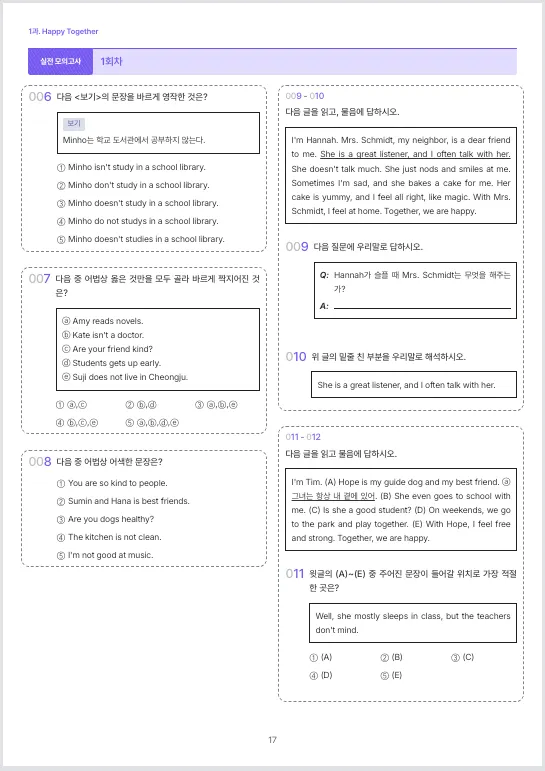
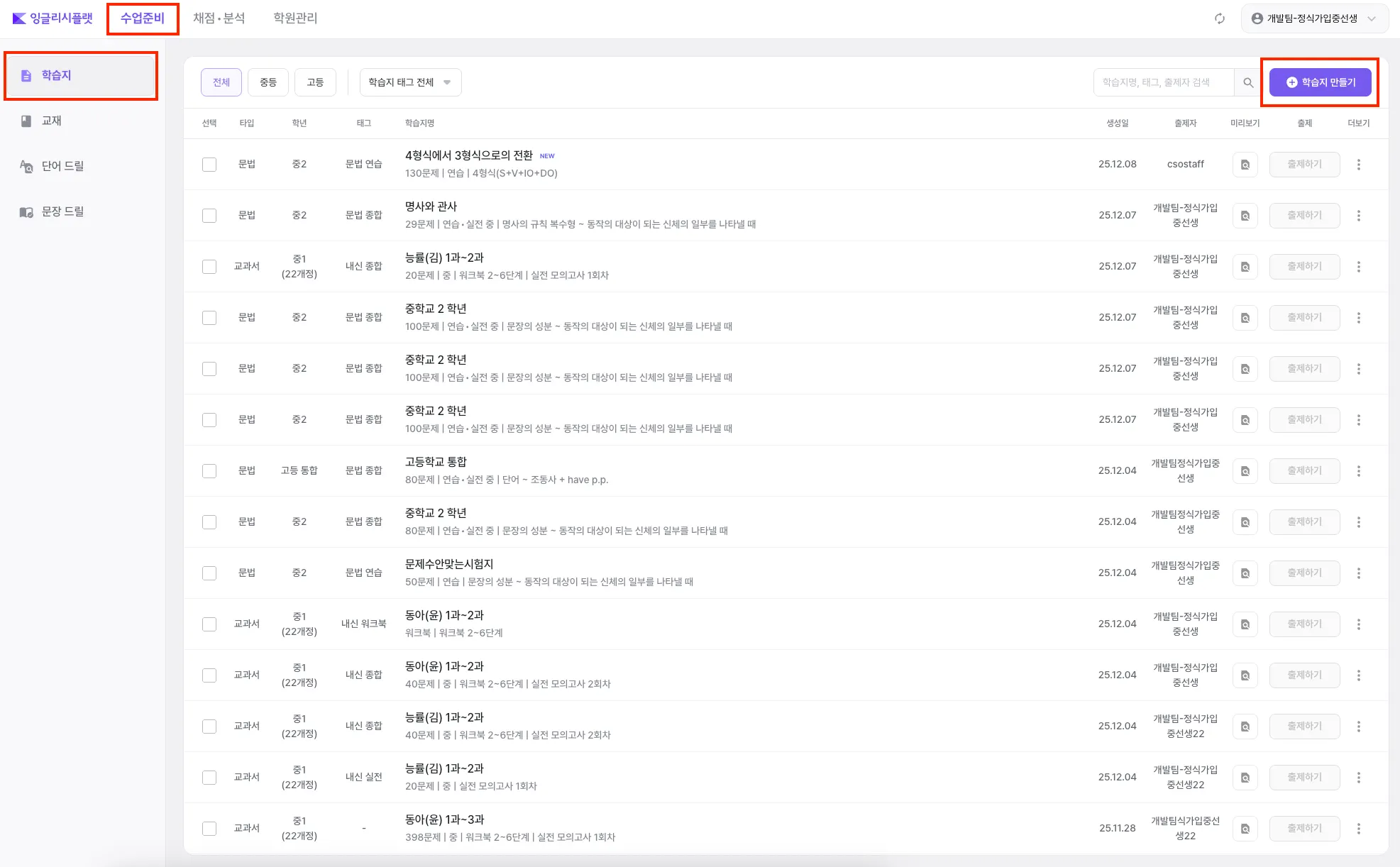
2열 ‘학습지 만들기’ 진입하기
1.
[수업준비] → [학습지] 메뉴로 들어갑니다.
2.
‘학습지 만들기’ 버튼을 눌러, ‘학습지 만들기’로 진입할 수 있어요.
3. ‘교과서 학습지’ 선택하기
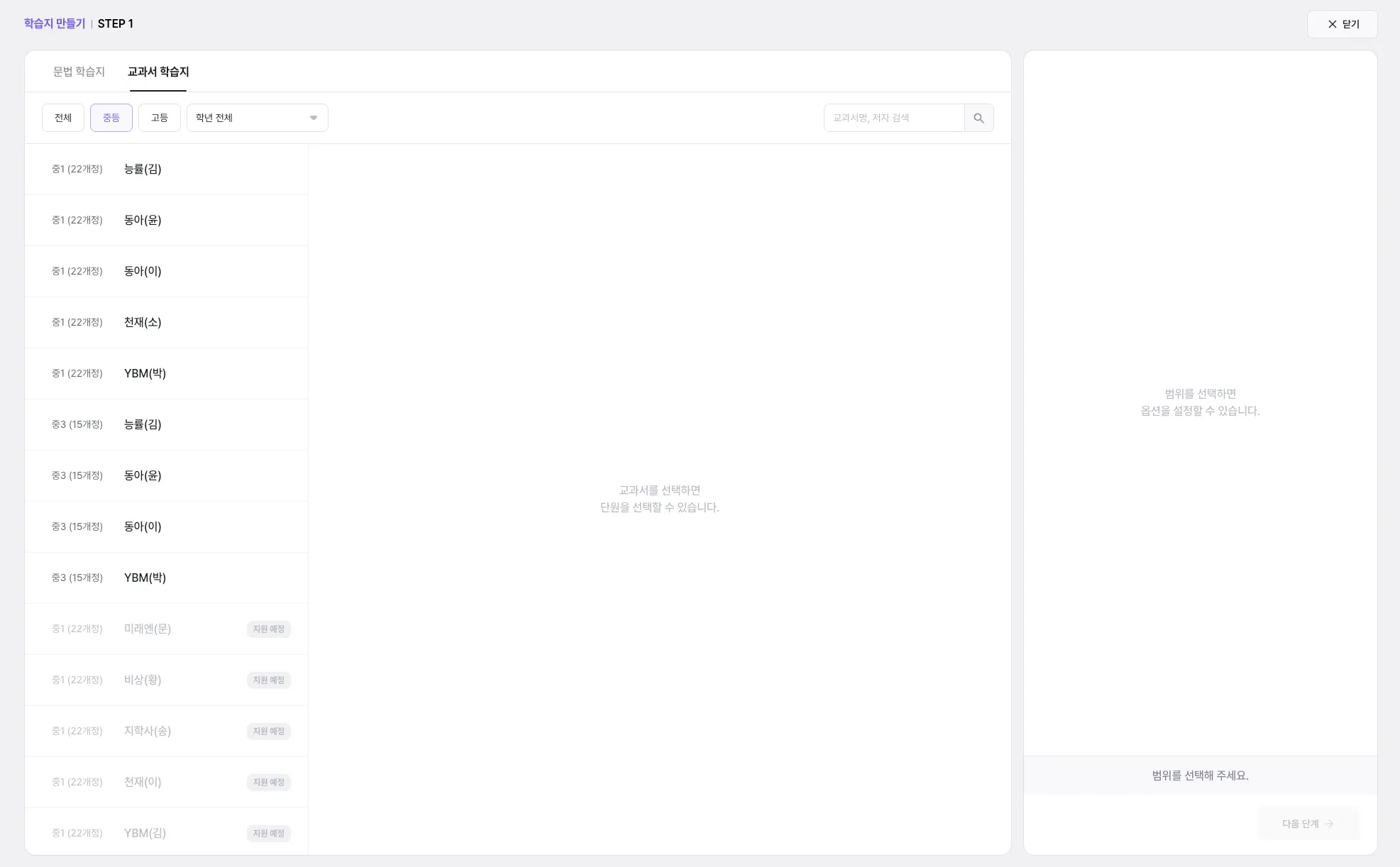
1.
다양한 ‘학습지’ 종류 중에서, ‘교과서’를 선택해주세요.
4. [ 단계] 범위와 기본 옵션 설정하기
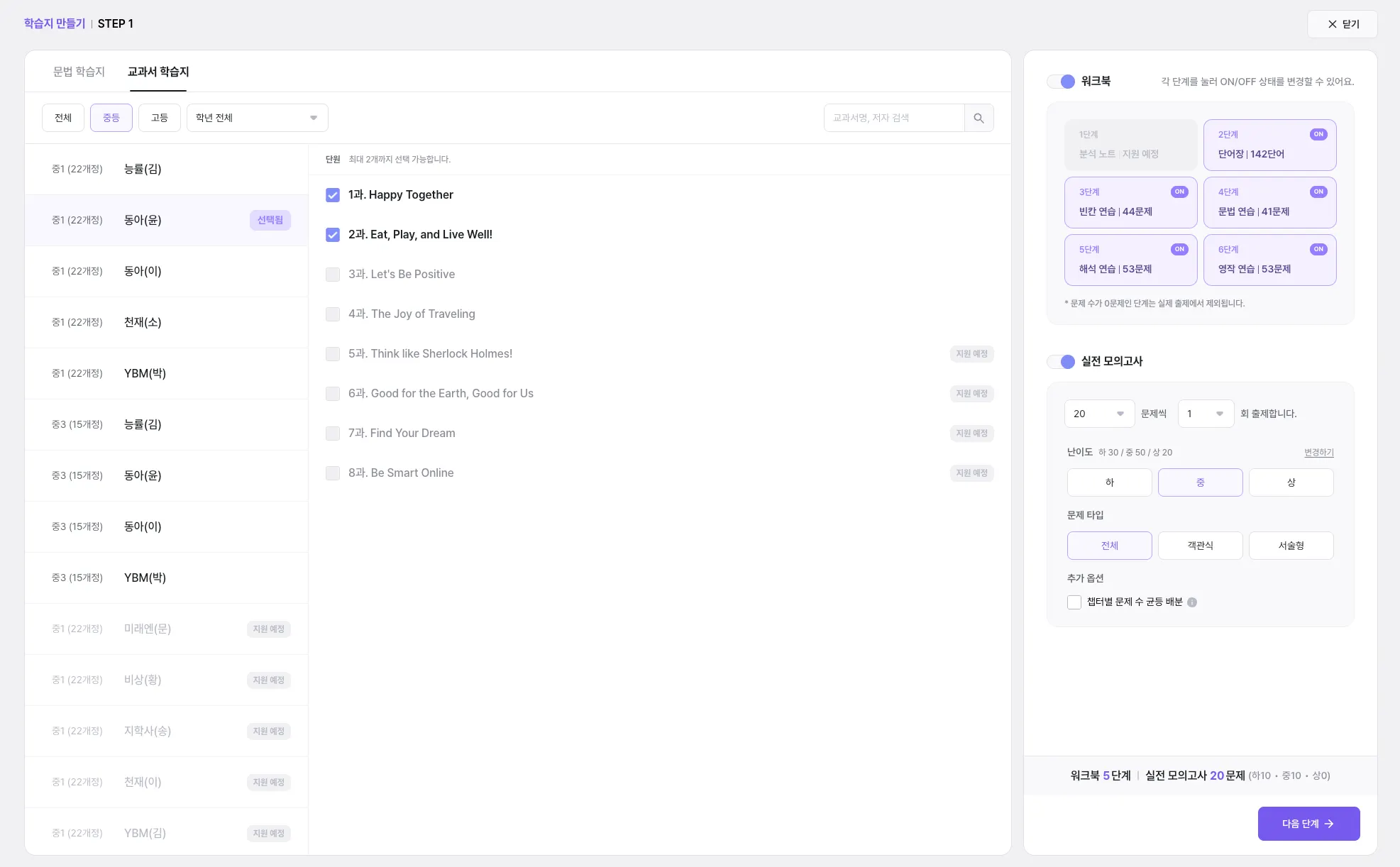
4-1. 범위 선택
1.
‘학제’와 ‘학년’을 선택해주세요.
2.
원하는 교과서를 선택해주세요.
3.
원하는 단원을 선택해주세요.
a.
최대 2개까지 선택 가능합니다.
4-2. 옵션 설정
1.
워크북과 실전 모의고사 중 원하는 섹션을 켜주세요.
a.
2개 모두 ON 할 수 있습니다.
2.
워크북 옵션
a.
원하는 워크북을 개별로 ON/OFF 할 수 있어요.
b.
워크북 1단계 ‘분석 노트’는 추후 지원 예정입니다.
3.
실전 모의고사 옵션
a.
회차별 문제수와 총 회차를 선택할 수 있어요.
b.
실전 모의고사 난이도를 선택할 수 있어요. (상세 비율을 설정할 수 있습니다.)
c.
챕터별 문제 수 균등 배분
i.
앞서 선택한 범위와 문제수를 챕터별로 균등하게 배분합니다.
5. [ 단계] 학습지 편집하기
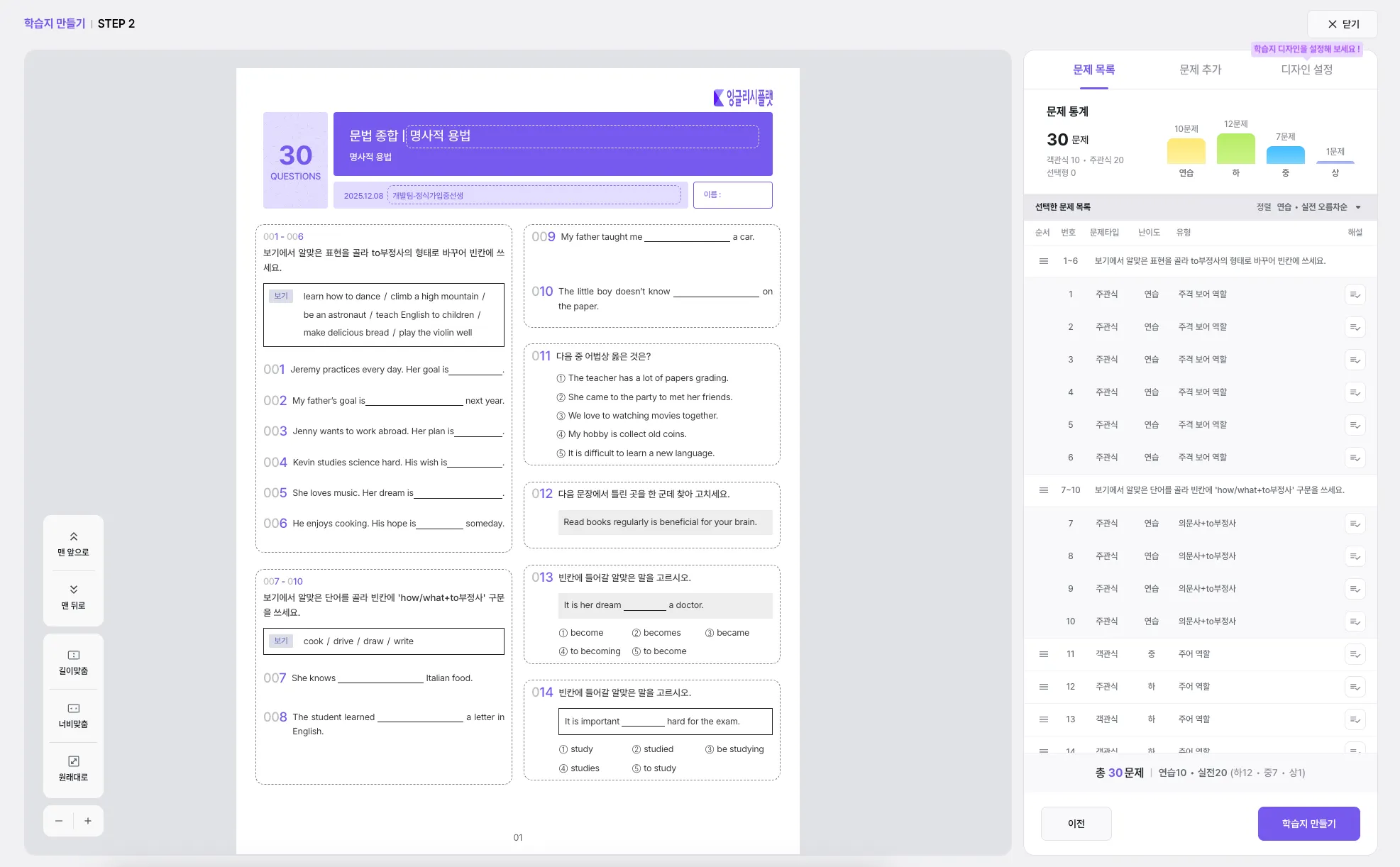
5-1. 문제 확인
1.
선택한 범위와 옵션에 따라 추천된 문제를 확인할 수 있어요.
2.
왼쪽 영역에서는 실제로 인쇄될 학습지 형태로 확인할 수 있어요.
3.
오른쪽 목록 영역에서 문제 번호를 클릭하면, 해당 문제로 바로 이동할 수 있어요.
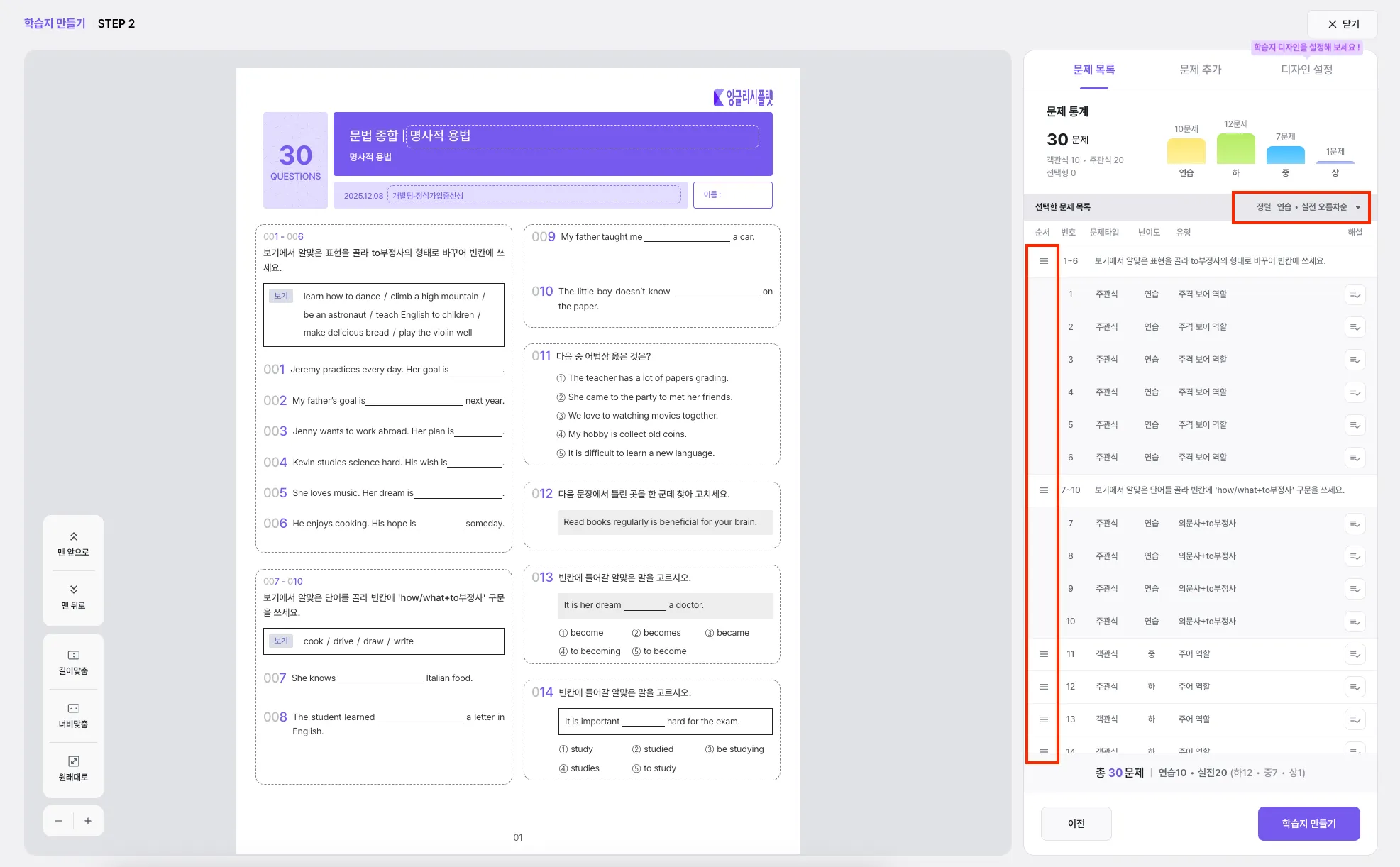
5-2. 순서 / 정렬 변경
1.
오른쪽 영역에서 ‘순서’ 아이콘을 드래그하여 문항의 순서를 개별 재배치할 수 있어요.
2.
오른쪽 영역에서 ‘정렬’ 버튼을 눌러 원하는 정렬로 일괄 변경할 수 있어요.
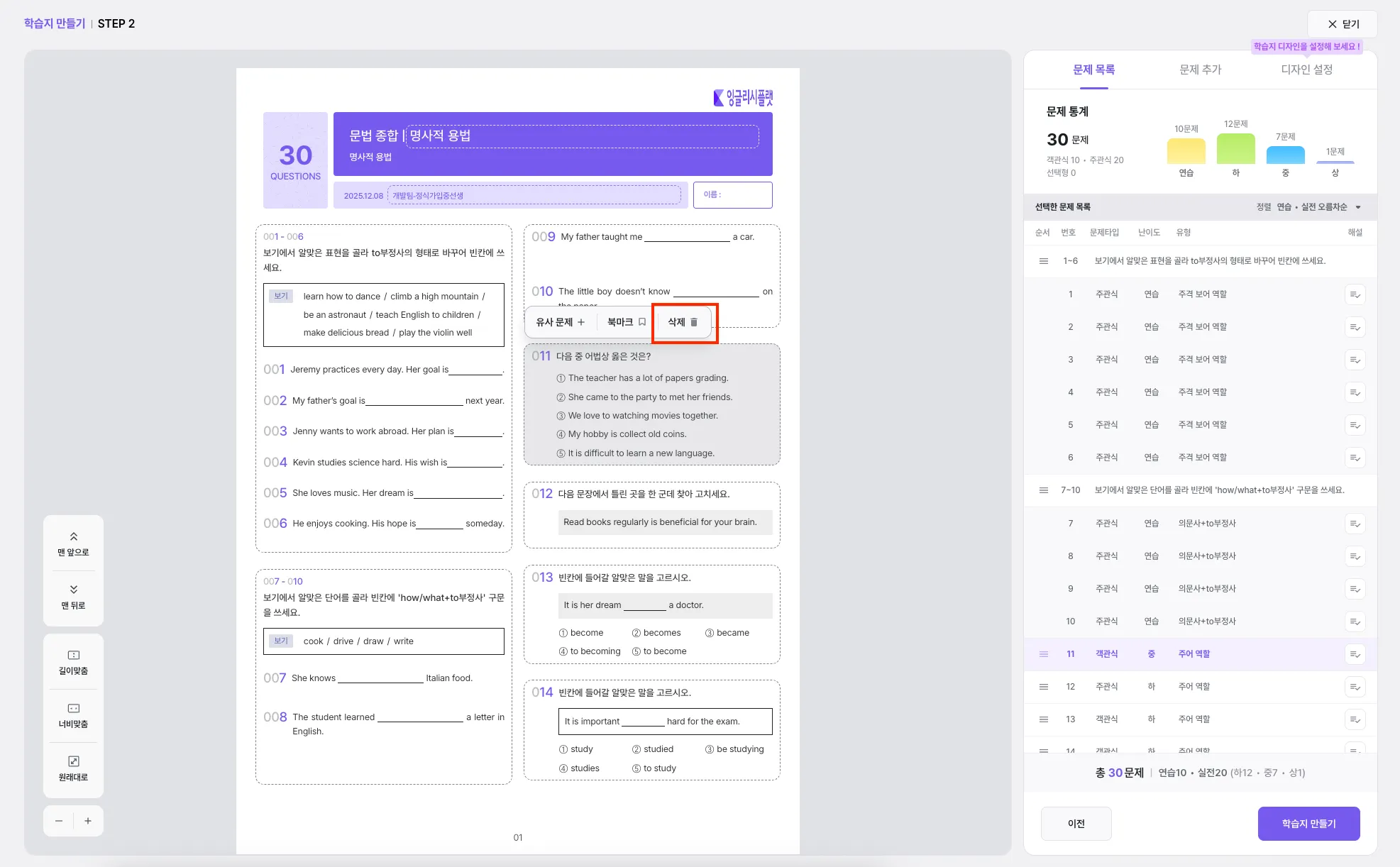
5-3. 문항 삭제
1.
왼쪽 영역에서 문제를 선택 후, ‘삭제’ 버튼을 눌러 문제를 지울 수 있어요.
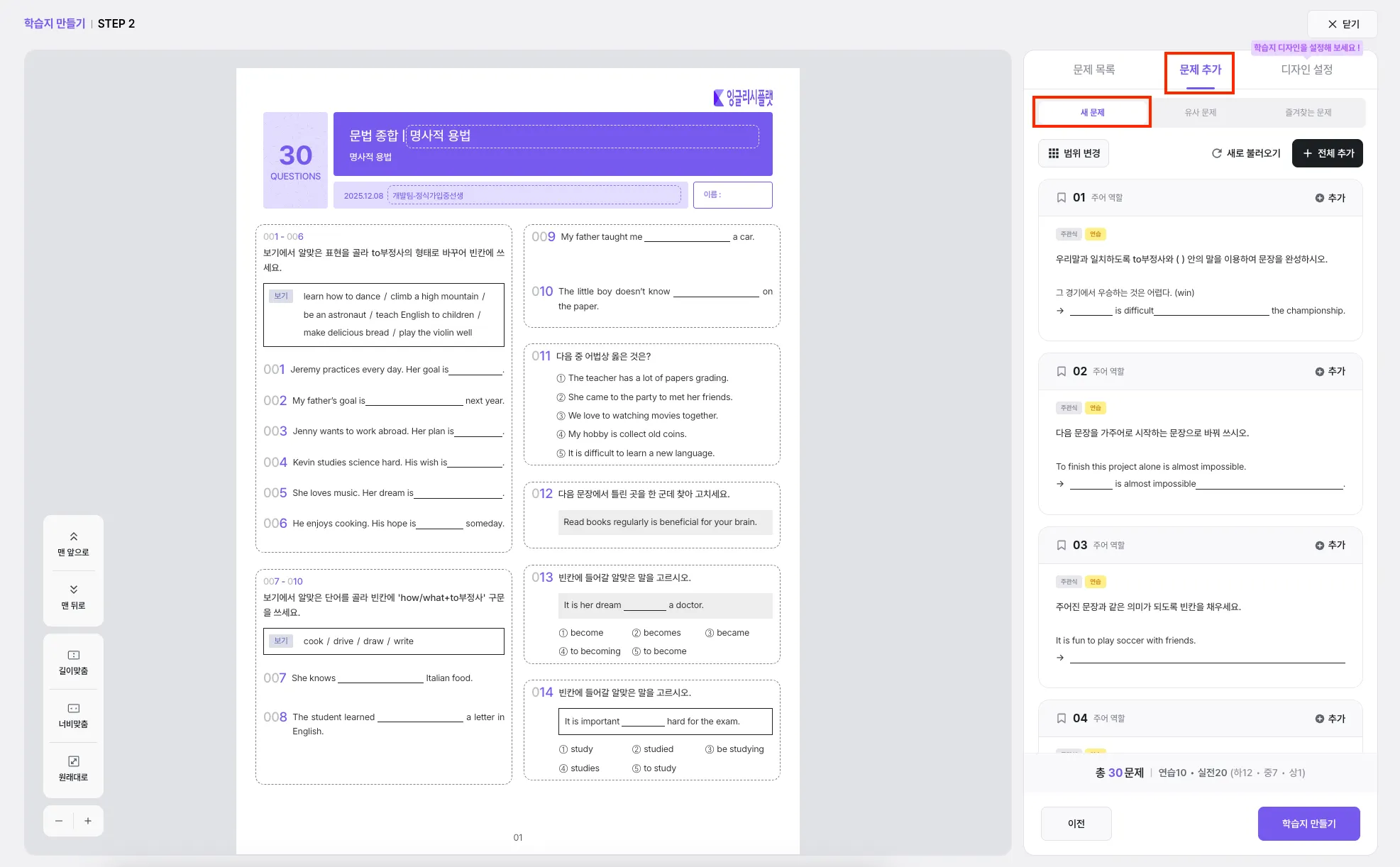
5-4. 새문제 추가
1.
오른쪽 영역에서 ‘문제 추가’를 누르고, 새로운 문제를 추가할 수 있어요.
2.
‘새 문제’는 학습지의 가장 끝에 추가됩니다.
3.
다른 범위의 문제를 추가하고 싶다면, ‘범위 변경’ 버튼에서 범위를 변경할 수 있어요.
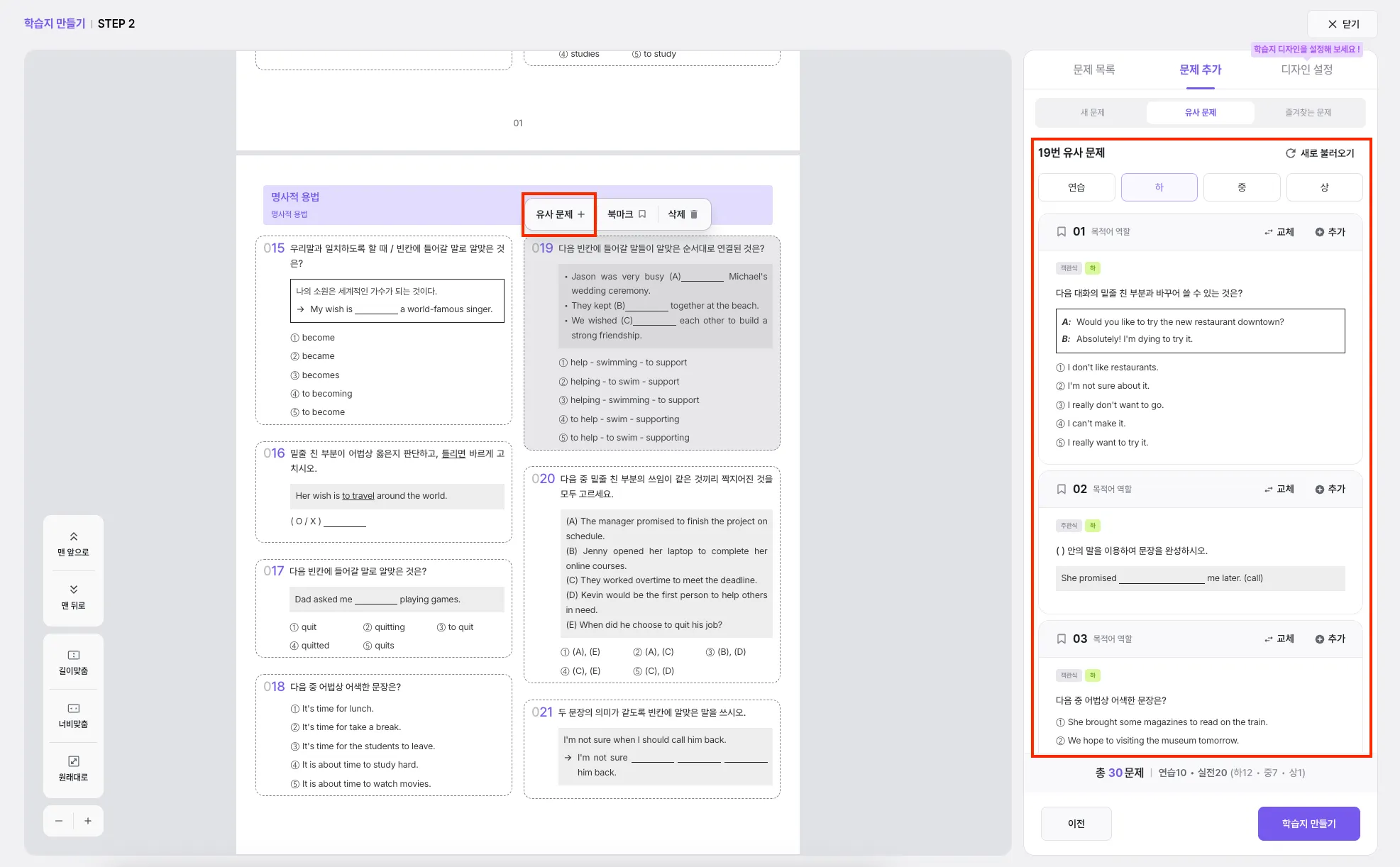
5-5. 유사문제 추가
1.
왼쪽 영역에서 원하는 문제를 클릭하세요.
2.
‘유사 문제’ 버튼을 누르면, 오른쪽에서 해당 문제의 유사 문제 목록을 확인할 수 있어요.
3.
유사 문제 목록에서 원하는 문제와 ‘교체’ 하거나, ‘추가’ 할 수 있어요.
4.
유사 문제는 선택한 문제 바로 다음 번호로 추가됩니다.
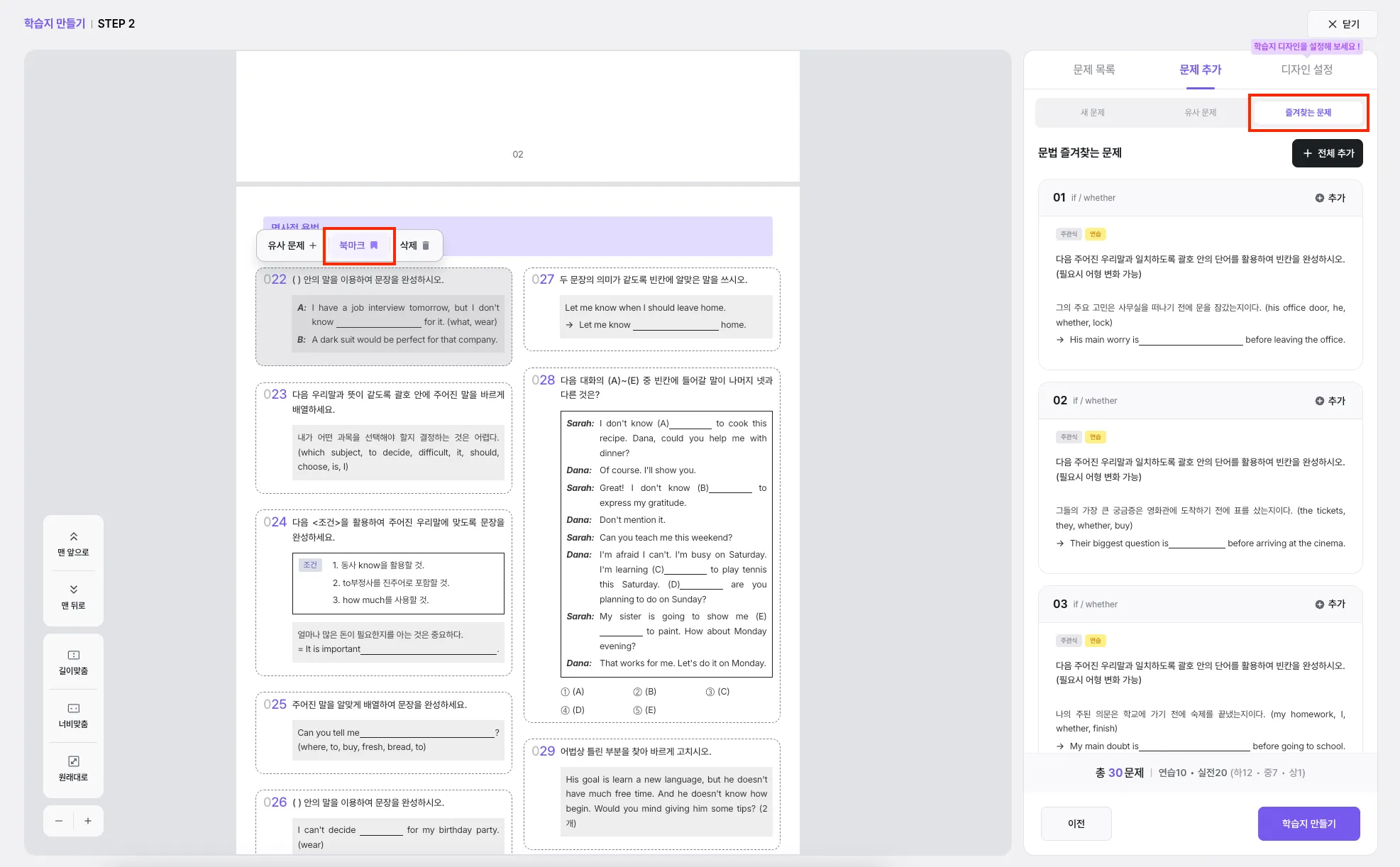
5-6. 즐겨찾는 문제 추가
1.
왼쪽 영역에서 원하는 문제를 클릭하세요.
2.
‘북마크’ 버튼을 누르면, 즐겨찾는 문제로 저장됩니다.
3.
저장된 문제는 언제든지 ‘즐겨찾는 문제 추가’ 기능에서 추가할 수 있어요.
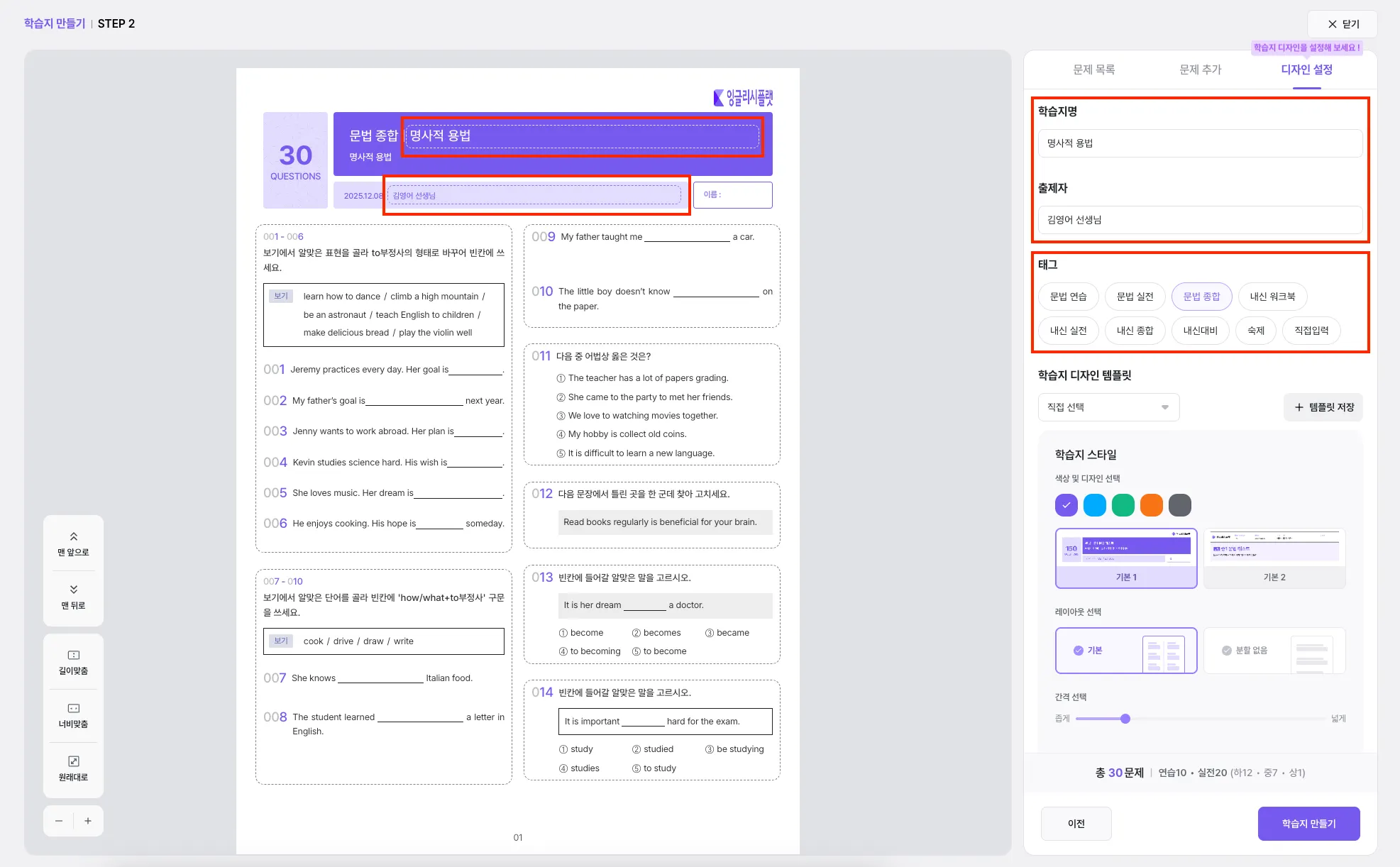
5-7. 학습지명 / 출제자명 / 학습지 태그 입력
1.
‘디자인 설정’에서 학습지 제목과 출제자 이름을 수정할 수 있어요.
a.
왼쪽 영역의 최상단에서도 해당 부분을 클릭하여 바로 수정할 수도 있어요.
2.
학습지 태그를 선택하거나, 직접 입력할 수 있어요.
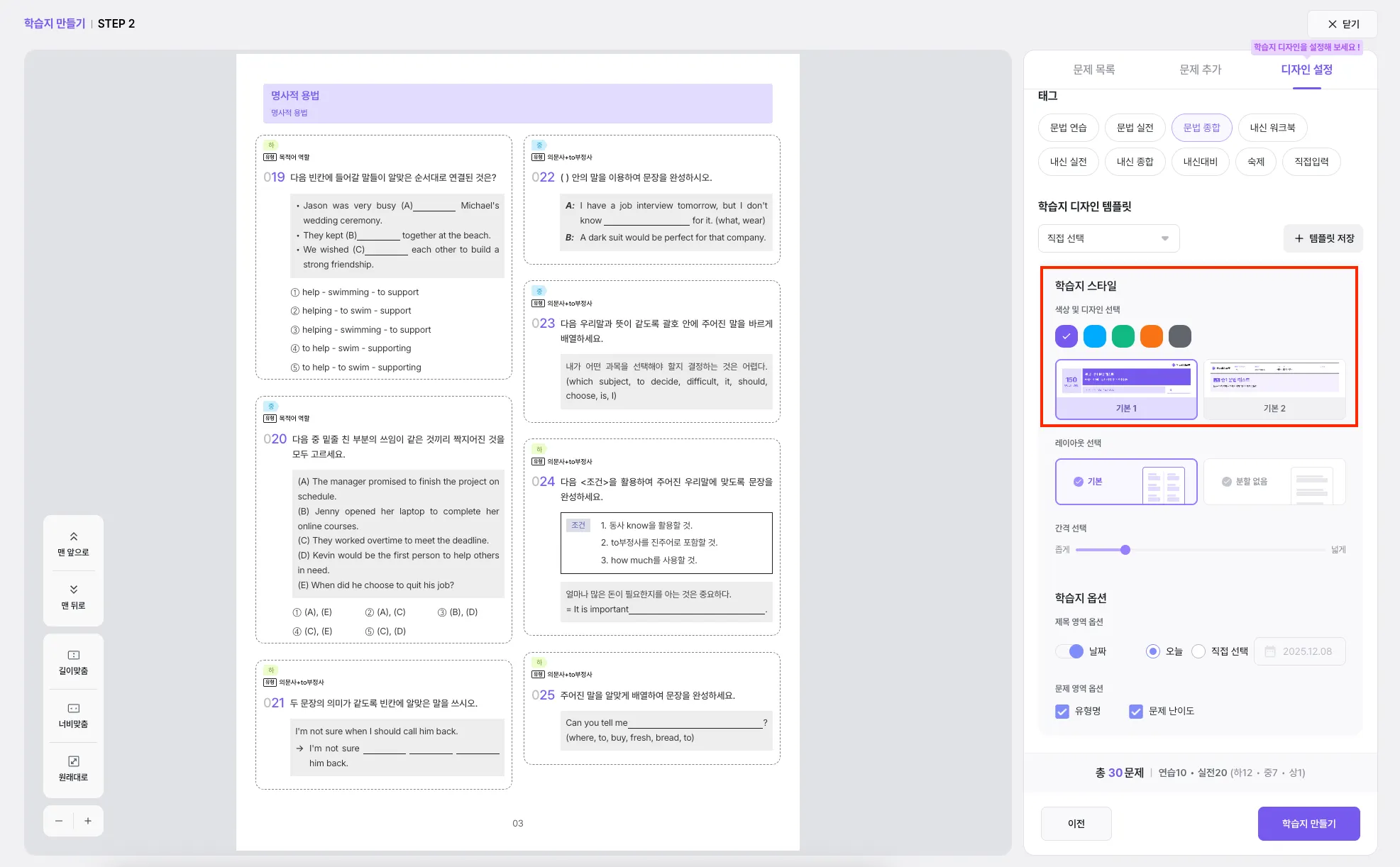
5-8. 학습지 디자인 템플릿 설정
1.
템플릿의 컬러를 변경할 수 있어요.
2.
2가지 템플릿 중에서 선택할 수 있습니다. (계속 추가 예정)
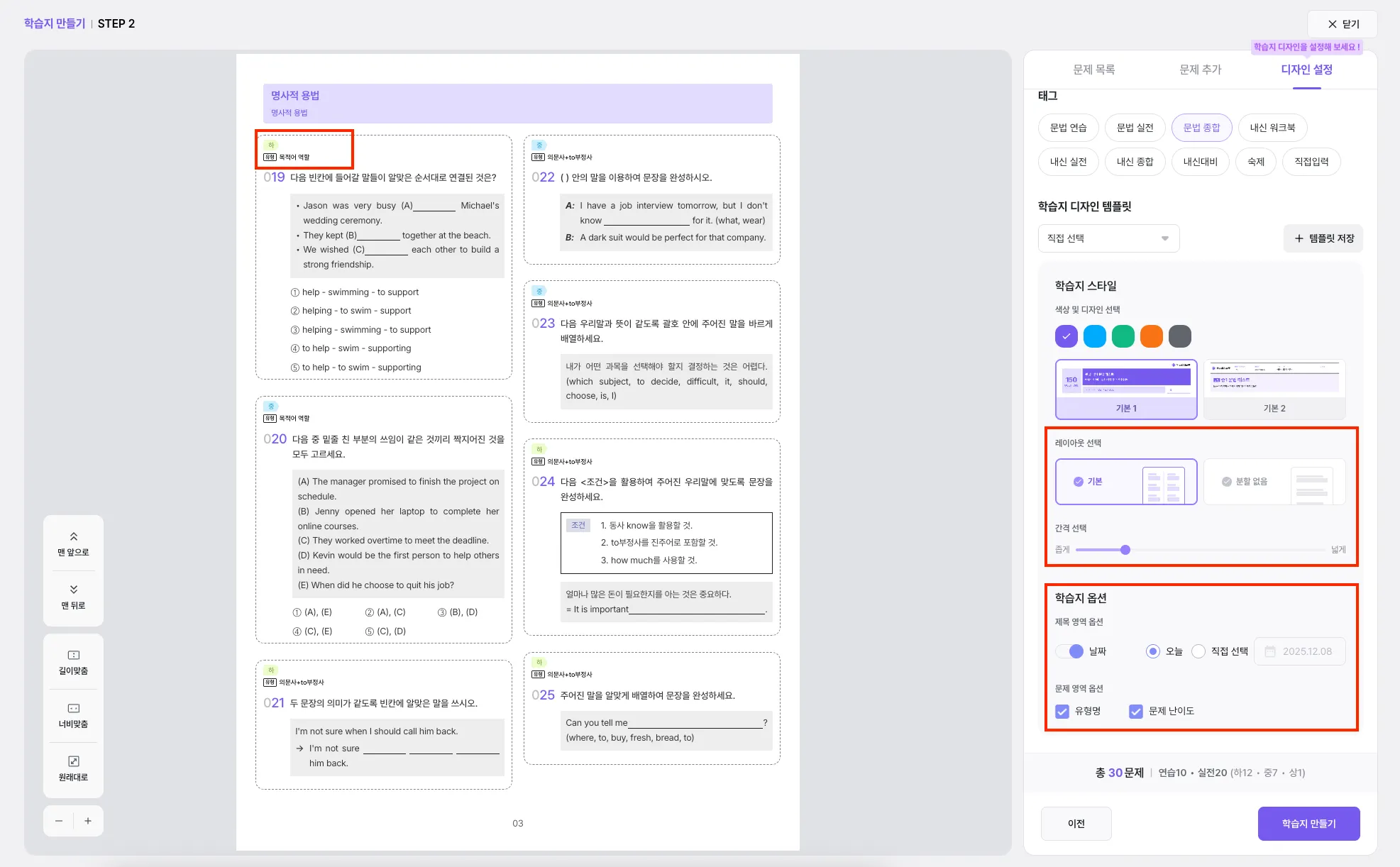
5-9. 상세 디자인 설정
1.
학습지 레이아웃과 문제 간 간격을 조절할 수 있어요.
2.
학습지 날짜를 ON/OFF 하여 입력할 수 있어요.
3.
문제 영역에 문제별 유형명이나 난이도를 표시할 수 있어요.
6. 만들기 완료 → 학습지 목록에서 확인
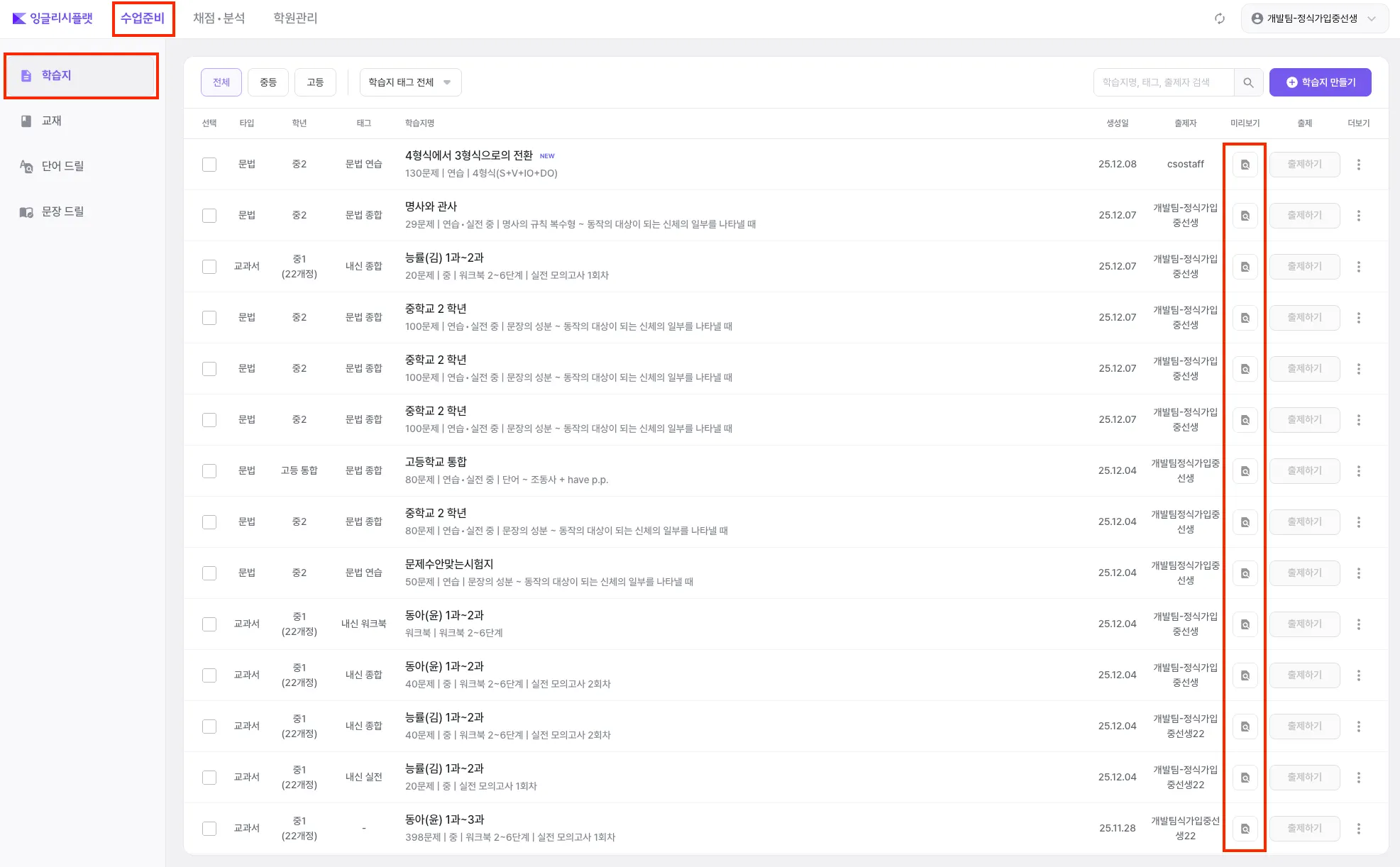
6-1. 미리보기 → 인쇄
1.
원하는 학습지의 ‘미리보기’ 버튼을 눌러주세요.
2.
브라우저 상의 ‘미리보기’ 화면에서 ‘출력하기’ 버튼을 눌러, 인쇄할 수 있어요.
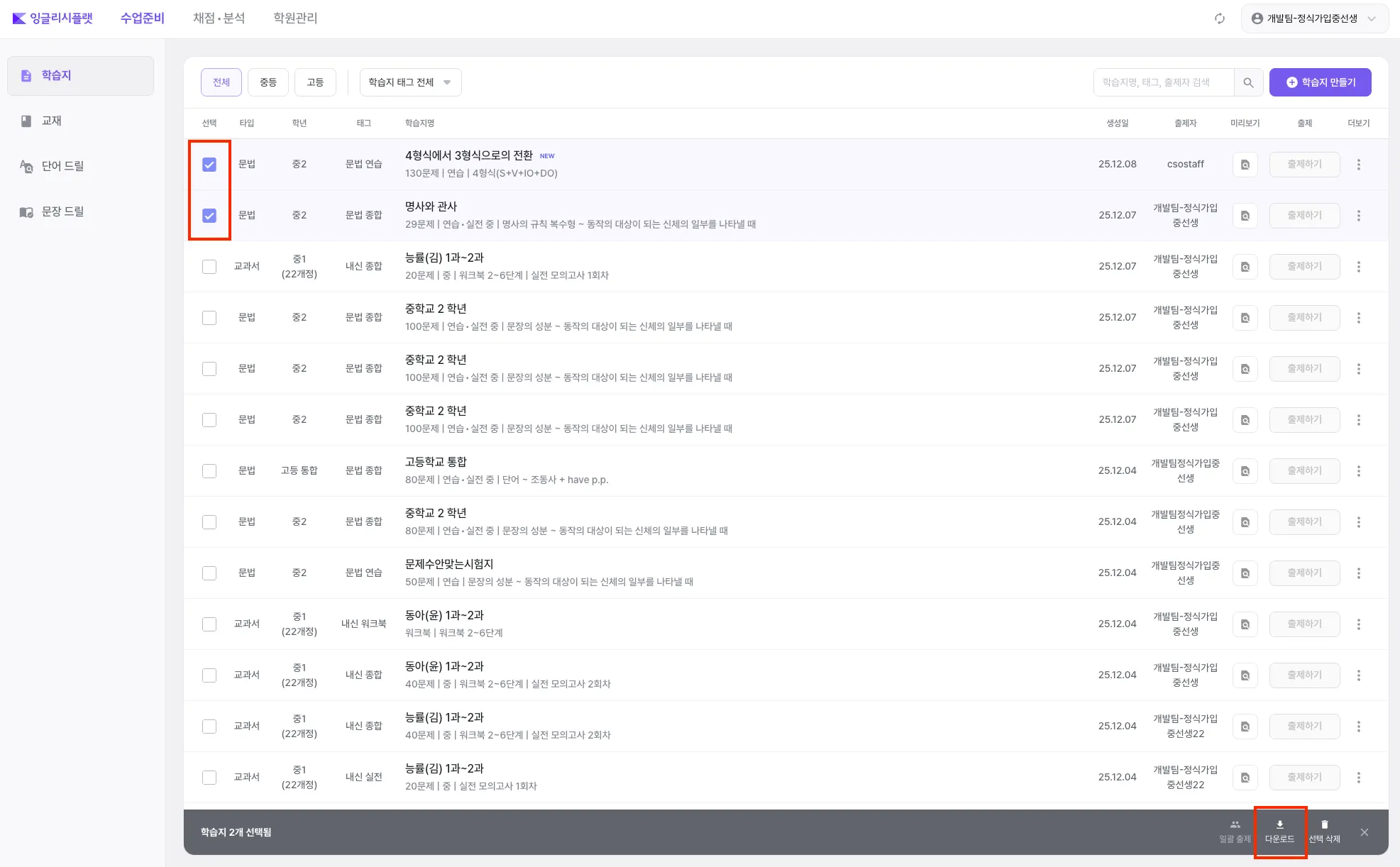
6-2. PDF 다운로드
1.
원하는 학습지(들)을 선택해, 하단의 ‘다운로드’ 버튼을 눌러주세요.
2.
다운로드 할 분류와 형식을 선택한 뒤에 ‘다운로드’ 버튼을 눌러주세요.
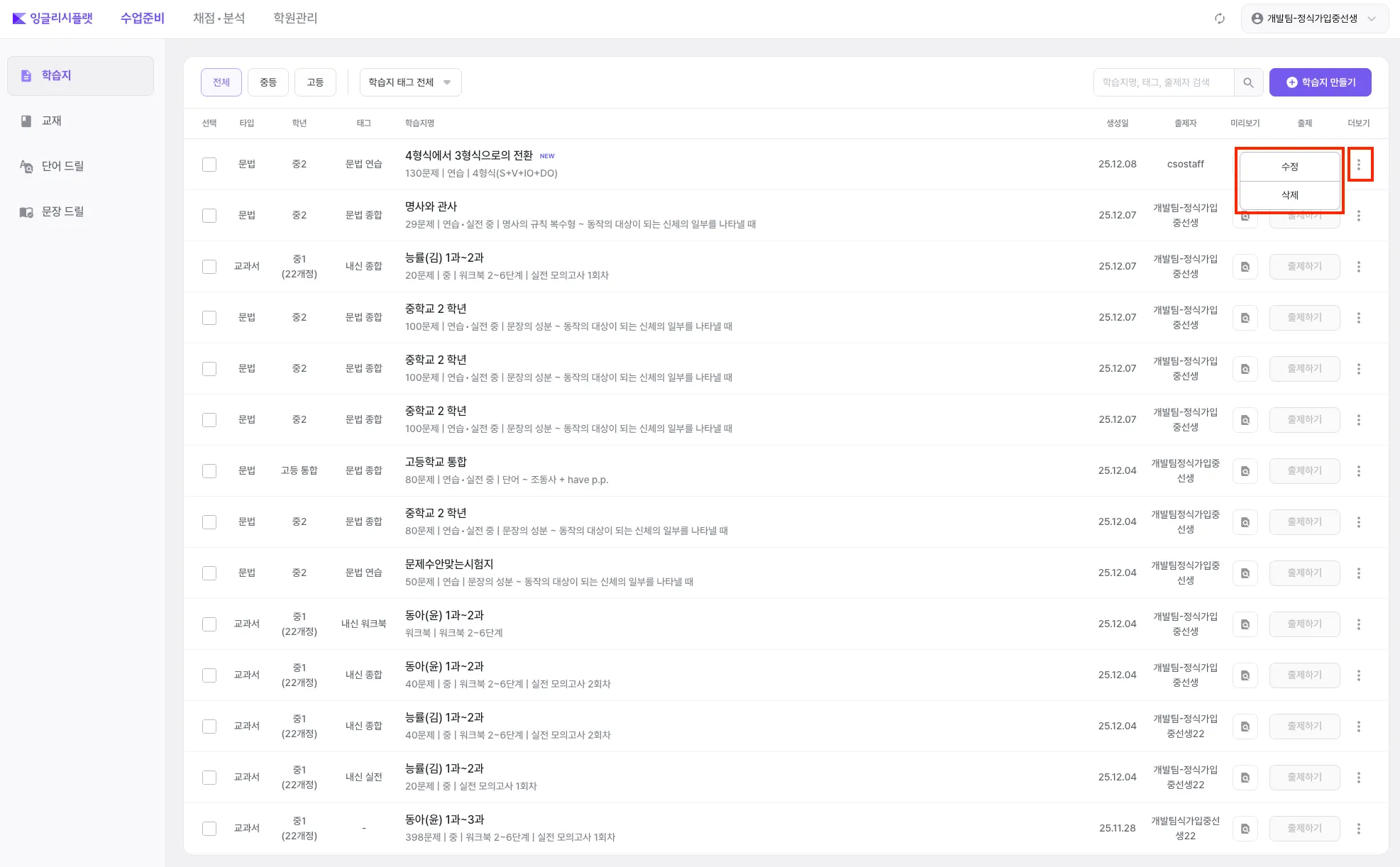
6-3. 수정 / 삭제하기
1.
‘더보기’ 버튼을 눌러주세요.
2.
‘수정’을 눌러서 학습지를 수정할 수 있어요.
a.
단, 학습지 수정은 학습지 2단계부터만 가능합니다.
3.
‘삭제’를 눌러 학습지를 삭제할 수 있어요.
a.
학습지를 삭제하면 모든 데이터가 사라지며, 복구할 수 없습니다.
